
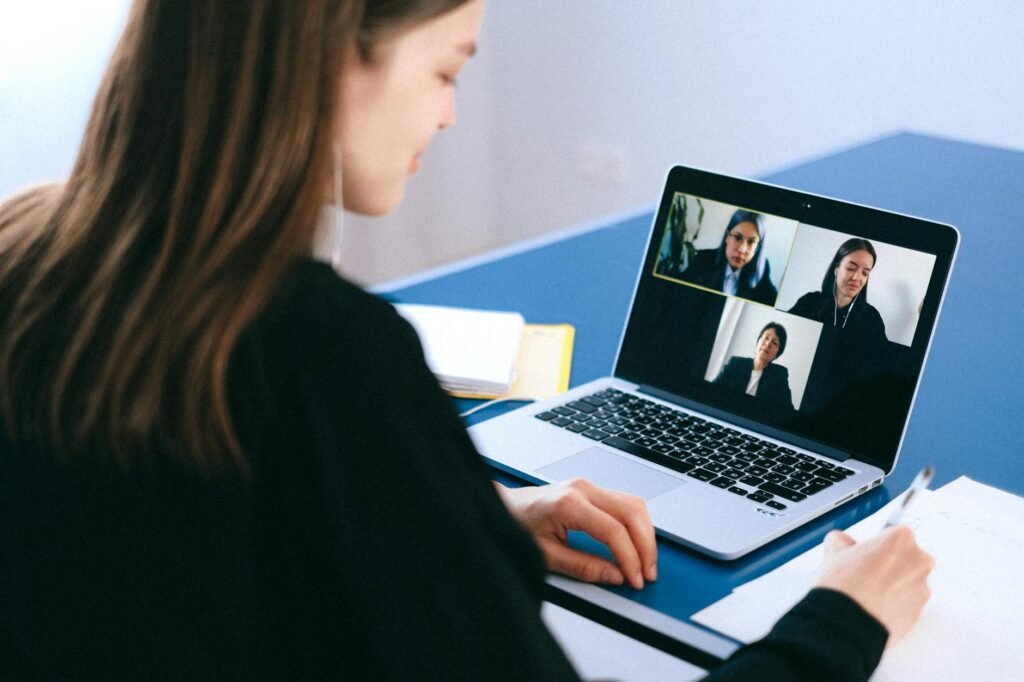
Estás a minutos de una reunión importante y Zoom simplemente no encuentra tu cámara ni tu micrófono. La pantalla queda en negro, el audio no funciona, y el tiempo corre. Si esto te ha pasado, no estás solo: es uno de los problemas más frecuentes que vemos en computadores Windows, y casi siempre tiene solución sin necesidad de comprar ningún equipo nuevo.
El problema tiene varias causas posibles: desde permisos bloqueados en Windows, hasta conflictos con otras aplicaciones como Teams o Google Meet que «se quedan» con el control del dispositivo. También pueden influir drivers desactualizados, configuraciones internas de Zoom o incluso el antivirus.
En esta guía vas a encontrar todas las causas reales y sus soluciones paso a paso, en orden de más frecuente a más técnico. Sigue el orden y detente cuando tu problema quede resuelto.
1. Verificar los permisos de privacidad en Windows
Windows 10 y 11 tienen un sistema de permisos que controla qué aplicaciones pueden acceder a tu cámara y micrófono. Si estos permisos están desactivados, Zoom nunca podrá usarlos, sin importar qué más intentes.
Sigue estos pasos para verificarlos:
- Abre Configuración con el atajo
Windows + I - Ve a Privacidad y seguridad (en Windows 11) o Privacidad (en Windows 10)
- En el panel izquierdo, busca y haz clic en Cámara
- Asegúrate de que el interruptor «Permitir que las aplicaciones accedan a tu cámara» esté activado
- Desplázate hacia abajo y verifica que Zoom aparezca en la lista y esté habilitado
- Repite el mismo proceso para Micrófono
Después de activar los permisos, cierra y vuelve a abrir Zoom. Este paso resuelve el problema en la mayoría de los casos.
2. Revisar si otra aplicación está usando la cámara o el micrófono
En Windows, solo una aplicación puede controlar la cámara a la vez (en la mayoría de computadores). Si tienes Teams, Google Meet, OBS, Skype o cualquier otra app abierta en segundo plano, puede estar «ocupando» el dispositivo y dejarlo inaccesible para Zoom.
Para liberar el dispositivo:
- Presiona
Ctrl + Shift + Escpara abrir el Administrador de tareas - En la pestaña Procesos, busca Teams, Skype, Meet, OBS u otras apps de videoconferencia
- Haz clic derecho sobre cada una y selecciona Finalizar tarea
- Vuelve a Zoom y prueba la cámara y el micrófono
En Windows 11, puedes ver en la barra de tareas un ícono de cámara activa. Si aparece aunque no estés en una llamada, alguna app la está usando.
3. Verificar la configuración de dispositivos dentro de Zoom
Zoom puede tener configurado un dispositivo diferente al que quieres usar. Esto ocurre cuando tienes más de una cámara o micrófono conectado, o cuando Zoom recuerda un dispositivo que ya no existe.
Para revisarlo:
- Abre Zoom y haz clic en tu foto de perfil (esquina superior derecha)
- Selecciona Configuración
- Ve a la sección Vídeo y despliega el menú de cámara — selecciona tu cámara correcta
- Ve a la sección Audio y selecciona el micrófono y altavoz correctos
- Haz clic en Probar micrófono y Probar altavoz para verificar
Si el menú desplegable no muestra ningún dispositivo, el problema es más profundo (driver o permiso). Continúa con los siguientes pasos.
4. Actualizar o reinstalar los drivers de cámara y audio
Un driver desactualizado o corrupto puede hacer que Windows no reconozca correctamente la cámara o el micrófono, aunque físicamente estén conectados.
Para actualizar los drivers:
- Haz clic derecho en el botón de Inicio y selecciona Administrador de dispositivos
- Expande la categoría Cámaras o Dispositivos de imagen
- Haz clic derecho sobre tu cámara y selecciona Actualizar controlador
- Elige «Buscar controladores automáticamente»
- Repite el proceso en Entradas y salidas de audio para el micrófono
Si el problema persiste después de actualizar, intenta desinstalar el driver y reiniciar el computador. Windows reinstalará el driver automáticamente al arrancar.
Para desinstalar: clic derecho sobre el dispositivo → Desinstalar dispositivo → marca la casilla de eliminar el software del controlador → confirma → reinicia.
5. Revisar si el antivirus o el firewall está bloqueando el acceso
Algunos antivirus (especialmente Kaspersky, Bitdefender y Norton) tienen módulos de protección de webcam que bloquean el acceso a la cámara para aplicaciones no autorizadas. Zoom puede quedar bloqueado sin que te enteres.
Pasos para verificar:
- Abre tu antivirus y busca secciones llamadas Protección de cámara web, Webcam Shield o similares
- Si existe esa función, agrega Zoom a la lista de aplicaciones permitidas
- También verifica que el Firewall de Windows no esté bloqueando Zoom: ve a Panel de control → Sistema y seguridad → Firewall de Windows Defender → Permitir una aplicación a través del Firewall y asegúrate de que Zoom esté marcado
6. Reinstalar Zoom completamente
Si ninguno de los pasos anteriores funcionó, una instalación corrupta de Zoom puede ser el problema. La reinstalación limpia resuelve errores difíciles de diagnosticar.
- Ve a Configuración → Aplicaciones → Aplicaciones instaladas
- Busca Zoom, haz clic en los tres puntos y selecciona Desinstalar
- Adicionalmente, elimina los archivos residuales: abre el Explorador de archivos y navega a
C:UsersTuUsuarioAppDataRoamingZoomy borra la carpeta - Descarga la versión más reciente de Zoom desde zoom.us/download
- Instala y configura de nuevo
Nota: la carpeta
AppData
está oculta. Para verla, en el Explorador de archivos ve a Ver → Mostrar → Elementos ocultos.
Errores comunes al intentarlo solo
- Reiniciar Zoom sin reiniciar Windows: si el driver tuvo un problema, solo un reinicio completo del sistema lo restablece.
- Actualizar drivers sin desinstalar primero: a veces el driver corrupto necesita ser eliminado antes de instalar el nuevo.
- Olvidar revisar los permisos de privacidad: Windows actualiza frecuentemente y algunas actualizaciones pueden restablecer permisos a su estado predeterminado (bloqueado).
- No cerrar otras apps antes de probar: Teams y Skype especialmente no liberan la cámara aunque estén minimizados.
- Cambiar configuraciones dentro de Zoom durante una llamada activa: algunos cambios solo toman efecto al reiniciar la aplicación.
Preguntas frecuentes
¿Por qué Zoom detecta el micrófono pero no la cámara?
La cámara y el micrófono son dispositivos separados con drivers independientes. Es completamente posible que uno funcione y el otro no. Revisa el driver de cámara específicamente en el Administrador de dispositivos y verifica los permisos de privacidad para cada uno por separado.
¿Funciona con cámaras USB externas?
Sí, pero las cámaras USB pueden necesitar sus propios drivers del fabricante. Si conectaste la cámara y Windows no la reconoce, descarga el driver desde el sitio web del fabricante. También prueba en otro puerto USB.
¿El problema puede ser del computador y no de Zoom?
Sí. Si la cámara tampoco funciona en otras aplicaciones (como la app Cámara de Windows o Teams), el problema es del sistema o del hardware, no de Zoom. Abre la app Cámara de Windows para verificar si allí sí funciona.
¿Qué significa el error «No se puede iniciar el vídeo» en Zoom?
Generalmente significa que Zoom no tiene permiso para acceder a la cámara o que otro proceso la está usando. Empieza por los pasos 1 y 2 de esta guía.
Si después de seguir todos estos pasos la cámara o el micrófono siguen sin funcionar en Zoom, es posible que el problema sea más profundo: un conflicto de drivers difícil de identificar, una configuración del sistema operativo que requiere diagnóstico avanzado, o incluso un fallo físico del dispositivo. En esos casos, un diagnóstico profesional puede ahorrarte horas de intentos infructuosos.
🔗 Referencia técnica: soporte oficial de Zoom para problemas de cámara y micrófono
🚨 ¿Tu problema sigue sin resolverse?
Lo soluciono de forma remota en minutos — sin que tengas que llevar el computador a ningún lado.