
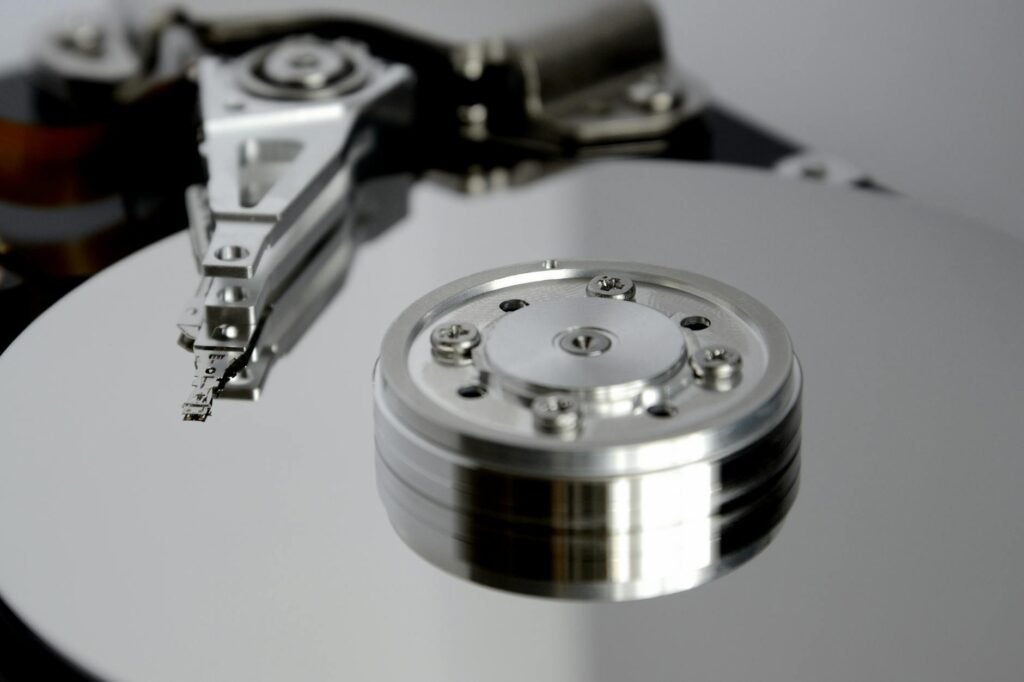
Si tu computador en Windows te avisa constantemente que el disco está lleno, no estás solo. Es uno de los problemas más frecuentes que vemos en soporte técnico remoto: el disco llega al límite no por archivos importantes del usuario, sino por basura acumulada que el sistema genera solo. Lo bueno es que puedes recuperar varios gigabytes sin eliminar ni una sola foto, documento o programa que uses.
La clave está en entender qué ocupa el espacio de verdad antes de borrar cualquier cosa a ciegas. Windows acumula silenciosamente archivos temporales, versiones antiguas de actualizaciones, volcados de memoria y archivos de hibernación que pueden sumar fácilmente entre 10 y 30 GB en un equipo de uso normal. Con las herramientas correctas, todo eso se va sin tocar tus datos.
En este artículo te mostramos el proceso completo, paso a paso, para limpiar el disco duro en Windows sin borrar archivos importantes. Aplica para Windows 10 y Windows 11.
Por qué se llena el disco sin que tú borres nada
Antes de empezar a limpiar, conviene saber qué está ocupando el espacio. Las causas más comunes son:
- Archivos temporales del sistema: cada instalación, actualización o programa que cierras deja residuos en
C:WindowsTempyC:UsersTuUsuarioAppDataLocalTemp. - Carpeta WinSxS: almacena versiones anteriores de componentes de Windows. Puede llegar a pesar más de 10 GB y crece con cada actualización.
- Archivo de hibernación (hiberfil.sys): si tienes activada la hibernación, Windows reserva un archivo del tamaño de tu RAM. En un equipo con 16 GB de RAM, son 16 GB bloqueados.
- Instalaciones anteriores de Windows: después de actualizar a una versión nueva, Windows guarda la versión anterior en la carpeta
Windows.oldpor si quieres regresar. Puede pesar más de 20 GB. - Archivos de volcado de memoria (dump files): cuando el sistema falla con pantalla azul, guarda un reporte en disco. Con el tiempo se acumulan.
- Carpeta de Descargas y Papelera: suena obvio, pero muchas personas nunca las vacían.
Paso 1: usa el Liberador de espacio en disco (cleanmgr)
Esta herramienta nativa de Windows es el primer paso y el más seguro. Para abrirla:
- Presiona Windows + R, escribe
cleanmgry presiona Enter. - Selecciona el disco C: y haz clic en Aceptar.
- Espera mientras analiza el disco.
- Marca todas las casillas que aparecen: Archivos temporales de Internet, Archivos de programa descargados, Papelera de reciclaje, Archivos temporales, Miniaturas, etc.
- Haz clic en Aceptar y luego en Eliminar archivos.
En promedio esto libera entre 1 y 5 GB. Pero hay una opción más poderosa en la misma herramienta.
Paso 2: elimina instalaciones anteriores de Windows (Limpieza de archivos del sistema)
Esta opción requiere permisos de administrador y puede liberar hasta 20 GB adicionales:
- Abre nuevamente
cleanmgrcomo administrador: búscalo en el menú Inicio, clic derecho, Ejecutar como administrador. - Selecciona el disco C: y espera el análisis.
- En la ventana de resultados, haz clic en Limpiar archivos del sistema (botón en la parte inferior).
- Espera un segundo análisis más completo.
- Ahora verás opciones adicionales: Instalación(es) anterior(es) de Windows, Paquetes de controladores de dispositivo anteriores y Archivos de registro de actualización de Windows.
- Márcalas todas y haz clic en Aceptar.
Importante: una vez elimines la instalación anterior, no podrás regresar a la versión previa de Windows. Solo hazlo si llevas más de 10 días en la versión actual y todo funciona bien.
Paso 3: desactiva la hibernación si no la usas
La hibernación guarda el estado de tu sesión en el disco para que puedas apagar el computador y retomar exactamente donde estabas. Pero si usas suspensión en lugar de hibernación (o simplemente dejas el equipo encendido), ese archivo es espacio desperdiciado.
Para eliminarlo, abre el Símbolo del sistema como administrador:
- Busca «cmd» en el menú Inicio, clic derecho, Ejecutar como administrador.
- Escribe el siguiente comando y presiona Enter:
powercfg /h off
Esto desactiva la hibernación y elimina automáticamente el archivo
hiberfil.sys
. Si después quieres reactivarla, usa
powercfg /h on
.
Paso 4: compacta la carpeta WinSxS con DISM
La carpeta WinSxS no se puede eliminar manualmente, pero sí se puede compactar con una herramienta oficial de Windows. Abre el Símbolo del sistema como administrador y ejecuta:
Dism /Online /Cleanup-Image /StartComponentCleanup
El proceso puede tardar entre 10 y 30 minutos. Al finalizar, Windows eliminará versiones obsoletas de componentes que ya no son necesarios. En muchos equipos esto libera entre 2 y 6 GB adicionales.
Si también quieres eliminar versiones de componentes anteriores a la última actualización importante, agrega este parámetro:
Dism /Online /Cleanup-Image /StartComponentCleanup /ResetBase
Advertencia: después de usar
/ResetBase
no podrás desinstalar las actualizaciones de Windows instaladas hasta ese momento.
Paso 5: usa WinDirStat para ver qué ocupa el espacio
Si después de los pasos anteriores el disco sigue lleno, necesitas identificar qué archivos están ocupando el espacio. WinDirStat es una herramienta gratuita que muestra un mapa visual del disco.
- Descárgala desde windirstat.net e instálala.
- Selecciona el disco C: y haz clic en OK.
- Espera el análisis (puede tardar varios minutos en discos grandes).
- Verás un mapa de colores donde cada bloque representa un archivo. Los más grandes se ven de inmediato.
- Haz clic en cualquier bloque para ver exactamente qué archivo es y dónde está.
Con esto identificarás fácilmente archivos de video olvidados, respaldos duplicados, instaladores viejos o carpetas de juegos que ya no usas.
Limpieza adicional: archivos de volcado de memoria
Los archivos de volcado (dump files) se generan cuando Windows falla. Se guardan en
C:WindowsMinidump
y en
C:WindowsMEMORY.DMP
. Puedes eliminarlos manualmente si el sistema lleva tiempo estable:
- Abre el Explorador de archivos y navega a
C:WindowsMinidump. - Selecciona todos los archivos (Ctrl + A) y elimínalos.
- Busca también el archivo
C:WindowsMEMORY.DMPy bórralo si existe.
También puedes hacerlo desde el Liberador de espacio en disco marcando la opción Archivos de volcado de memoria de errores del sistema.
Errores comunes al intentarlo solo
- Borrar la carpeta WinSxS manualmente: nunca hagas esto. El sistema puede quedar inestable o dejar de funcionar correctamente. Usa solo el comando DISM.
- Eliminar archivos de System32: cualquier archivo dentro de
C:WindowsSystem32es parte del sistema operativo. Borrarlos puede impedir que Windows arranque. - Usar «optimizadores» o «limpiadores» de terceros dudosos: programas como PC Cleaner Pro o similares suelen hacer poco y en ocasiones instalan malware. Usa las herramientas nativas de Windows.
- Confundir suspensión con hibernación: desactivar la hibernación no afecta la suspensión. Puedes seguir usando Suspender en el menú de apagado sin problema.
- No reiniciar después de la limpieza: algunos archivos temporales solo se liberan completamente después de reiniciar el equipo.
Preguntas frecuentes
¿Puedo mover la carpeta de Descargas a otro disco para liberar espacio en C:?
Sí. Haz clic derecho en la carpeta Descargas en el Explorador de archivos, ve a Propiedades > Ubicación > Mover y selecciona una carpeta en otro disco. Windows redirigirá automáticamente todas las descargas futuras al nuevo destino.
¿Qué tan seguido debo limpiar el disco?
Para un uso normal, una limpieza con
cleanmgr
cada mes es suficiente. El comando DISM puedes ejecutarlo cada 3-6 meses o después de instalar actualizaciones grandes de Windows.
¿Puedo eliminar la carpeta AppData para liberar espacio?
No elimines la carpeta completa. Dentro de
AppDataLocalTemp
sí puedes borrar el contenido (no la carpeta en sí). El resto de AppData contiene configuraciones y datos de tus aplicaciones que se perderían si los borras.
El disco sigue lleno después de todo esto. ¿Qué hago?
Usa WinDirStat para identificar las carpetas más pesadas. En muchos casos el problema está en archivos de usuario: videos en la carpeta de Documentos, juegos instalados, respaldos de teléfono o máquinas virtuales. También puede ser síntoma de que el disco simplemente ya no tiene la capacidad que tu uso actual requiere.
Si después de seguir todos estos pasos el disco sigue al límite o tienes miedo de borrar algo equivocado, lo más prudente es pedir ayuda profesional. Un técnico en soporte remoto puede conectarse a tu computador, revisar exactamente qué está ocupando el espacio y hacer la limpieza de forma segura sin riesgo de perder archivos importantes. El proceso toma menos de una hora y no requiere que lleves el equipo a ningún lado.
🔗 Referencia técnica: cómo liberar espacio en disco según Microsoft
🚨 ¿Tu problema sigue sin resolverse?
Lo soluciono de forma remota en minutos — sin que tengas que llevar el computador a ningún lado.