
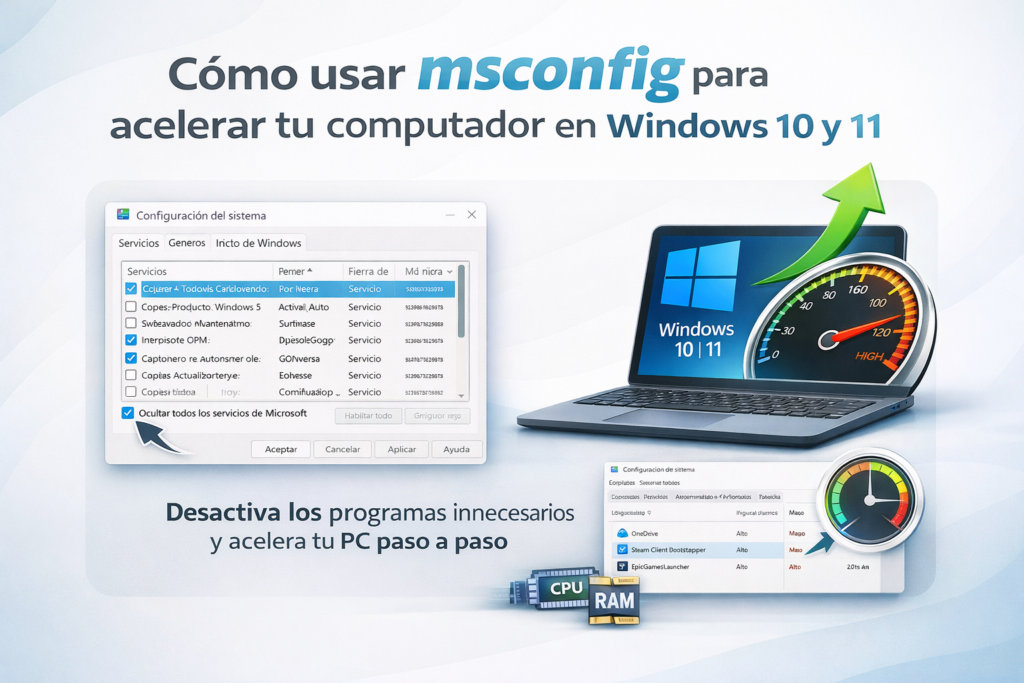
Cómo usar msconfig para acelerar tu computador en Windows 10 y 11
¿Tu computador enciende lento y tardas varios minutos en poder usarlo? Eso tiene solución, y no necesitas comprar nada ni formatear el equipo. En este artículo te muestro cómo usar msconfig para acelerar tu computador desactivando los programas que consumen recursos innecesariamente desde el arranque.
[IMAGEN 1 AQUÍ — alt: msconfig acelerar computador Windows 10]
¿Qué es msconfig y para qué sirve?
Msconfig es la herramienta de Configuración del sistema que viene instalada en Windows 10 y Windows 11. Sirve para controlar qué servicios y programas se activan automáticamente cuando enciendes el computador.
El problema es que cada vez que instalas un programa nuevo, muchos se configuran solos para arrancar con Windows: antivirus, apps de mensajería, actualizadores, lanzadores de juegos. Todos consumen memoria RAM y procesador desde el primer segundo, aunque tú no los estés usando.
Usar msconfig para acelerar el computador es una de las primeras cosas que revisamos en easystem cuando un cliente llega con un equipo lento, y en la mayoría de casos el resultado es inmediato.
¿Por qué tu computador va lento al encender?
Cuando enciendes el computador, Windows no solo carga el sistema operativo. También carga todos los programas configurados para arrancar automáticamente. Si llevas tiempo usando el equipo y has instalado varios programas, es probable que tengas docenas de procesos corriendo en segundo plano que no necesitas.
Eso produce tres efectos directos: el arranque se vuelve lento y el equipo tarda varios minutos en estar listo, la memoria RAM disponible se reduce porque otros programas ya la están usando, y el procesador atiende procesos innecesarios en lugar de lo que tú estás haciendo.
La solución es desactivar lo que no necesitas. Así es como funciona msconfig para acelerar el computador.
Cómo abrir msconfig en Windows 10 y 11
La forma más rápida es presionar las teclas Windows + R al mismo tiempo, escribir msconfig en el cuadro que aparece y presionar Enter. También puedes presionar la tecla Windows, escribir msconfig en el buscador y seleccionar «Configuración del sistema» en los resultados.
Según la documentación oficial de Microsoft, esta herramienta permite controlar el arranque del sistema de forma segura cuando se usa correctamente.
Paso 1 — Desactivar servicios de terceros con msconfig
Dentro de msconfig haz clic en la pestaña Servicios. El paso más importante es marcar la casilla «Ocultar todos los servicios de Microsoft» que encuentras en la parte inferior izquierda. Al hacer esto solo quedan visibles los servicios de programas que tú instalaste, y no corres riesgo de desactivar algo que Windows necesita para funcionar.
Ahora revisa la lista. Verás servicios de programas como Anydesk, actualizadores de software, lanzadores de juegos y herramientas de impresoras. Pregúntate si necesitas que ese programa esté activo desde el momento en que enciendes el computador. Si la respuesta es no, desmarca ese servicio. Cuando termines haz clic en Aplicar.
Un punto importante: no desactives servicios de tu antivirus ni de programas que usas a diario. Lo que debes desactivar son los actualizadores automáticos, lanzadores de aplicaciones y programas que rara vez abres.
Paso 2 — Controlar los programas de inicio desde el Administrador de tareas
Ve a la pestaña Inicio dentro de msconfig y haz clic en «Abrir el Administrador de tareas».
[IMAGEN 2 AQUÍ — alt: desactivar programas inicio windows msconfig]
En el Administrador de tareas verás la lista completa de programas que arrancan con Windows y una columna llamada «Impacto en el inicio». Los que dicen Alto son los que más están retrasando tu equipo.
Para desactivar uno haz clic sobre el programa, luego clic derecho y selecciona Deshabilitar. Repite esto con cada programa que no necesites al inicio.
Algunos programas que normalmente puedes deshabilitar sin problema son los actualizadores de Adobe, Spotify, Zoom y Teams, OneDrive si no lo usas activamente, lanzadores como Epic Games o Steam que puedes abrir tú cuando los vayas a usar, y aplicaciones como Discord o WhatsApp Desktop que puedes abrir manualmente cuando las necesites.
Paso 3 — Reinicia y comprueba el resultado
Cierra el Administrador de tareas, regresa a msconfig, haz clic en Aceptar y luego en Reiniciar. Cuando el computador vuelva a encender lo hará con muchos menos procesos activos. En la mayoría de casos la diferencia se nota desde el primer arranque.
¿Qué no debes desactivar con msconfig?
Los servicios de Windows ya los filtraste con la casilla de ocultar, así que no hay riesgo ahí. Lo que nunca debes desactivar es tu antivirus o software de seguridad, los controladores de dispositivos importantes como tarjeta de sonido o gráficos, y los servicios de tu impresora si la usas con frecuencia. Si no sabes qué hace un servicio específico, búscalo en Google antes de desactivarlo.
¿Cuánto mejora el rendimiento al usar msconfig para acelerar el computador?
En la práctica los resultados son bastante claros. Equipos con varios años de uso mejoran entre 30% y 60% en tiempo de arranque. Computadores que tardaban 3 o 4 minutos en estar listos pueden bajar a menos de 1 minuto. La RAM disponible al inicio aumenta y todo el sistema responde mejor desde el primer momento.
¿Y si después de usar msconfig el computador sigue lento?
Msconfig resuelve una parte del problema pero hay otros factores que también afectan el rendimiento. Un disco duro lleno o dañado ralentiza todo el sistema. El polvo acumulado dentro del equipo eleva la temperatura y el procesador reduce su velocidad para protegerse. La pasta térmica pierde efectividad con el tiempo y hace que el procesador se caliente más de lo normal. Y si hay virus o malware activos, consumen recursos en segundo plano sin que lo notes.
Si hiciste todo el proceso y el computador sigue sin mejorar, el problema es más profundo. En ese punto vale la pena un mantenimiento de computadores en Cali para diagnosticar exactamente qué está fallando.
¿Cuándo debes traer el equipo a revisión?
Si tu computador tarda más de 5 minutos en estar listo para usar, se calienta mucho y el ventilador suena fuerte, se congela o apaga solo, o ya usaste msconfig y no mejoró, entonces necesita una revisión técnica completa. Eso incluye limpieza interna, cambio de pasta térmica, diagnóstico del disco duro y revisión del sistema operativo.
En easystem revisamos tu equipo y te decimos exactamente qué tiene. Si es algo que puedes resolver tú mismo te lo explicamos. Si necesita intervención técnica lo solucionamos el mismo día en la mayoría de los casos.
📲 Escríbenos por WhatsApp y cuéntanos cómo está tu equipo
Resumen — Pasos para usar msconfig y acelerar tu computador
Paso 1: Presiona Windows + R, escribe msconfig y da Enter.
Paso 2: En la pestaña Servicios marca «Ocultar todos los servicios de Microsoft» y desmarca los que no necesitas.
Paso 3: En la pestaña Inicio abre el Administrador de tareas y deshabilita los programas con impacto Alto que no sean esenciales.
Paso 4: Haz clic en Aceptar y reinicia el computador.
Paso 5: Si el problema persiste, el equipo necesita revisión técnica.
¿Te funcionó? Cuéntanos en los comentarios. Y si tienes dudas sobre qué desactivar en tu caso específico, escríbenos y te ayudamos.